Manuelle Artikelentnahme buchen
IPCN bietet die Möglichkeit, komfortabel die manuelle Entnahme von Artikeln aus dem Lager zu buchen.
Dazu wurde das Modul Artikelbuchungen programmiert, das in einem Standalone-Fenster angezeigt wird. Wenn dieses Fenster geöffnet ist, kann unabhängig davon ganz normal mit IPCN weitergearbeitet werden.
Für ein sinnvolles Arbeiten mit dem Modul Artikelbuchungen müssen einige Voraussetzungen erfüllt sein:
- Alle Artikel müssen in IPCN eingepflegt werden.
- Alle Artikel müssen einen zugeordneten Barcode haben.
- Es muss eine sinnvolle Lagerstruktur vorhanden sein.
- Alle Artikel im Lager müssen mit einem Barcode gekennzeichnet sein.
- Im Lager muss ein IPCN-Arbeitsplatz vorhanden sein.
- IPCN muss für die Artikelbuchungen konfiguriert werden.
Die Bedienung des Moduls Artikelbuchungen ist einfach und komfortabel und darauf ausgelegt, dem Bediener die Arbeit zu erleichtern.
In jedem Lager ist ein IPCN-Arbeitsplatz installiert, der bereits so konfiguriert ist, dass beim Einschalten automatisch das Modul Artikelbuchungen angezeigt wird.
Um die manuelle Entnahme von Artikeln zu buchen, muss sich der Bediener zunächst anmelden. Das kann komfortabel mit einem RFID-Ausweis geschehen, der dazu nur an das Lesegerät gehalten werden muss.
IPCN kann so konfiguriert werden, dass das Anmeldefenster automatisch eingeblendet wird, sodass das Drücken der Schaltfläche Anmelden gar nicht erforderlich ist.
Nach dem Anmelden kann direkt mit dem Erfassen der Artikel begonnen werden, die entnommen werden sollen.
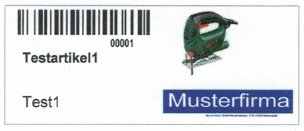
Dazu werden die Artikel mit einem Barcodeleser gescannt.
 |
|
Der Mitarbeiter geht ins Lager und scannt die Barcodes der Artikel ein, die er entnehmen möchte.
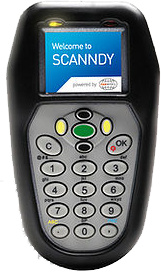
Das kann mit einem normalen Barcode-Leser geschehen oder mit einem SCANNDY, der mehr Optionen bietet, wie z.B. die direkte Eingabe der Anzahl der entnommenen Artikel. |
Wenn der gleiche Artikel mehrmals entnommen wird, wird automatisch die Menge erhöht.
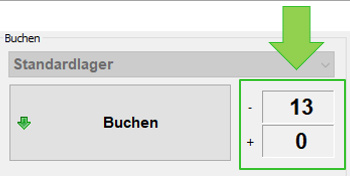
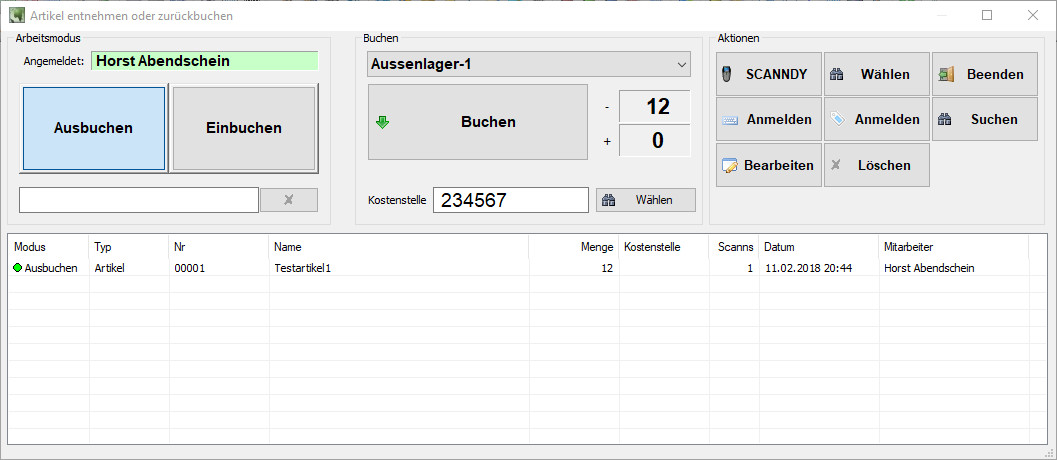
Durch Drücken der Schaltfläche Buchen werden die entnommenen Artikel ausgebucht.
Manuelle Entnahme mit Kostenstelle
Wenn für die entnommenen Artikel eine Kostenstelle eingegeben werden soll, kann die Kostenstelle ganz einfach durch Drücken der Schaltfläche Wählen und Auswahl der Kostenstelle im Fenster, das sich öffnet, ausgewählt werden.
Selbstverständlich kann die Kostenstelle auch direkt über die Tastatur in das Feld Kostenstelle eingegeben werden, wenn sie dem Mitarbeiter bekannt ist. Die hier eingegebene Kostenstelle wird automatisch für alle erfassten Artikel übernommen.
Wenn in IPCN vorgegeben ist, dass die Eingabe einer Kostenstelle Pflicht ist, kann ohne Auswahl der Kostenstelle nicht gebucht werden.
Es kann selbstverständlich auch eine Kostenstelle für jeden einzelnen Artikel eingegeben werden.
Manuelle Entnahme eines unbekannten Artikels
Was tun, wenn man einen Artikel aus dem Lager entnehmen möchten, den man unbedingt braucht, und er hat keinen Barcode oder er ist im System nicht bekannt? Auch das ist mit IPCN kein Problem!
Dazu einfach in das Eingabefeld eine kurze Beschreibung oder die Nummer des Artikels eingeben oder einscannen.
Manuelle Entnahme durch direkte Auswahl des Artikels
Statt einen Artikel einzuscannen, kann er auch direkt ausgewählt werden.
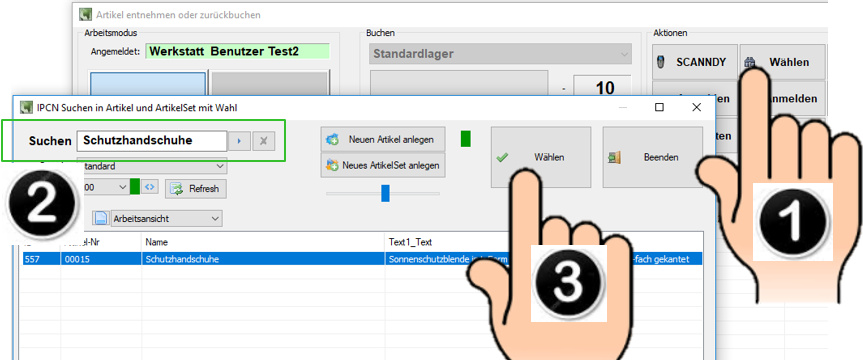
Dazu die Schaltfläche Wählen drücken, dann den Suchbegriff in das Suchfeld eingeben und die Suche starten, den Artikel aus der Trefferliste auswählen und die Auswahl durch Drücken von Wählen bestätigen. Es öffnet sich ein Fenster, in das die entnommene Menge eingegeben werden muss.
Das Modul Artikelbuchungen im IPCN-Hauptprogramm

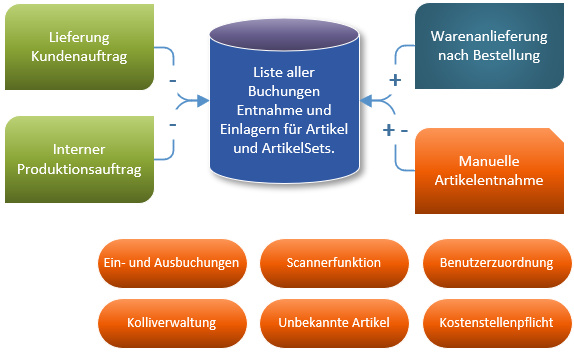
Mit dieser Modul-Option hat der Benutzer alle Einbuchungen und Ausbuchungen von Artikeln immer im Blick.
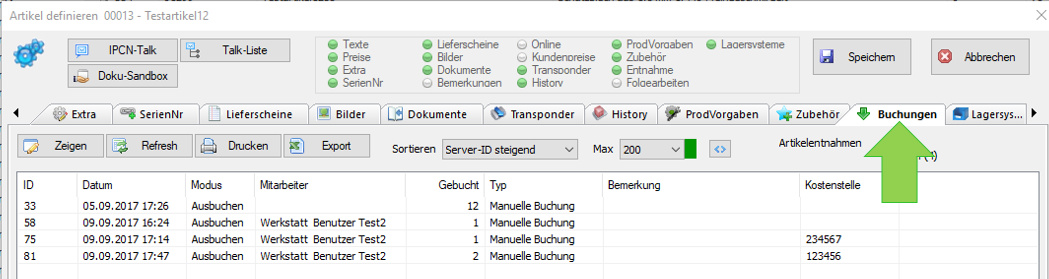
Artikelbuchungen in der Artikelverwaltung
Auch in der Artikelverwaltung gibt es Informationen, die die Artikelbuchungen betreffen. In der Artikel-Verwaltung können für jeden Artikel die Artikelbuchungen angezeigt werden.